คู่มือฉบับนี้จัดทำขึ้นเพื่อช่วยให้ผู้ใช้ใหม่เริ่มต้นใช้งาน HR Genius Lab ได้อย่างรวดเร็ว ครอบคลุมตั้งแต่การเพิ่ม User โดย System Admin การรับคำเชิญ การเข้าสู่ระบบ การเลือก HR AI Skill ไปจนถึงการขอความช่วยเหลือจากทีมงาน
1. ภาพรวมเว็บไซต์
HR Genius Lab คือศูนย์รวม HR AI Skills สำหรับงาน HRM, HRD และ HRBP ที่ช่วยให้องค์กรนำ AI ไปใช้งานได้อย่างเป็นระบบ ปลอดภัย และมีหลักธรรมาภิบาล
ทุก Skill มาพร้อม Input Checklist, Output Template และ Responsible AI Notice เพื่อให้ทีม HR สามารถใช้ AI ร่วมกับมนุษย์ (Human-in-the-loop) ได้อย่างมั่นใจ
2. การเพิ่มผู้ใช้งานโดย System Admin
การเพิ่มผู้ใช้งานใหม่และการกำหนดสิทธิ์ (Role) เป็นหน้าที่ของ System Admin ของ HR Genius Lab เท่านั้น องค์กรไม่มี Admin ของตนเอง ผู้ติดต่อขององค์กรเป็นผู้ดำเนินการซื้อแพ็กเกจตรงกับทีมงาน
หากต้องการเพิ่ม/ลด/เปลี่ยนสิทธิ์ผู้ใช้ ตัวแทนองค์กรกรุณาติดต่อ System Admin ผ่านช่องทางที่ได้รับแจ้งไว้
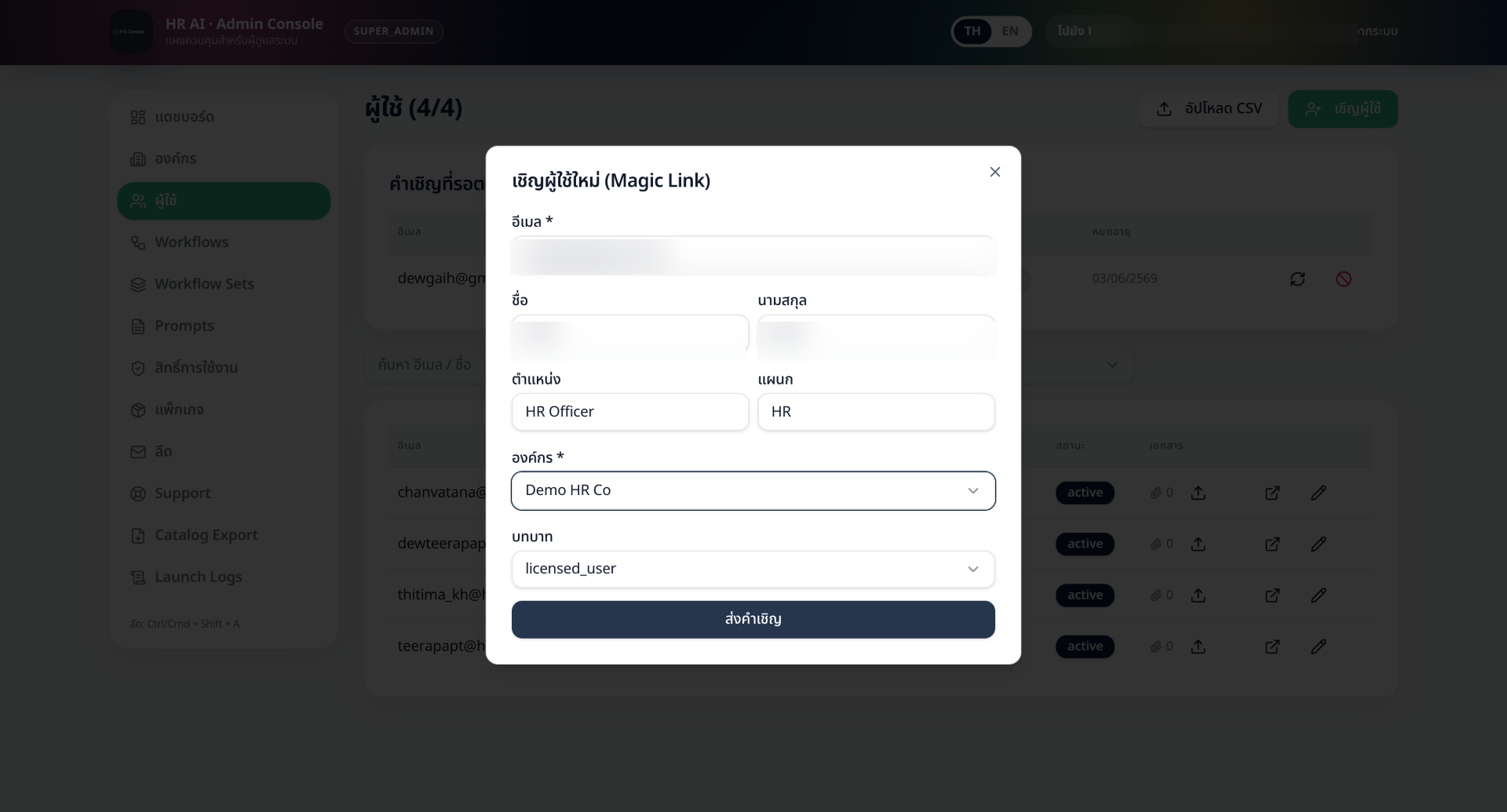
- System Admin เปิด Admin Console แล้วไปที่เมนู "ผู้ใช้" จากนั้นกดปุ่ม "เชิญผู้ใช้" ที่มุมขวาบน
- กรอกข้อมูล: อีเมล, ชื่อ-นามสกุล, ตำแหน่ง, แผนก, องค์กร และเลือกบทบาท (Role) เช่น licensed_user แล้วกด "ส่งคำเชิญ"
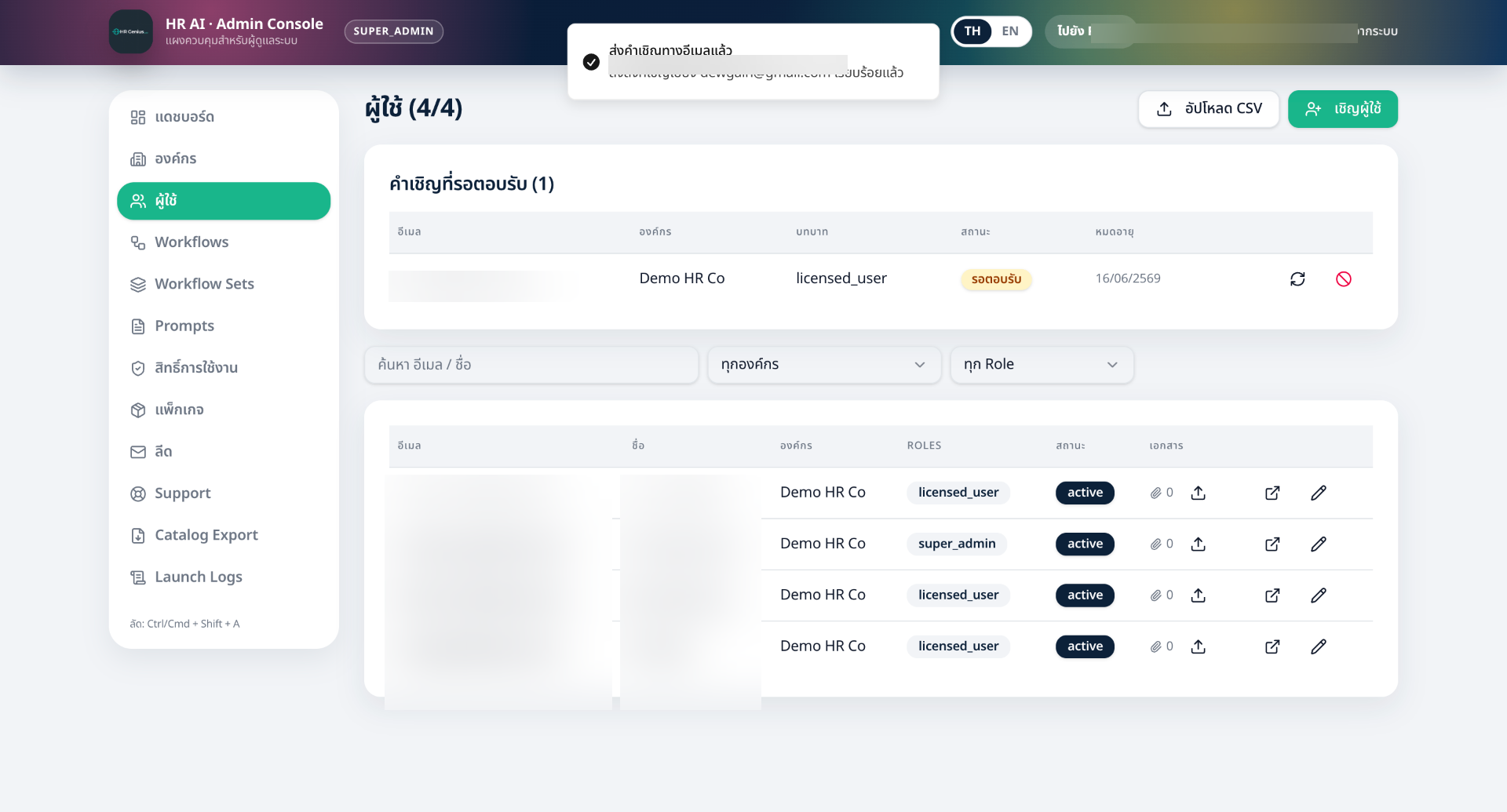
- ระบบจะส่ง Magic Link ไปยังอีเมลของผู้ใช้ และแสดงรายการในตาราง "คำเชิญที่รอตอบรับ" พร้อมวันหมดอายุ (ลิงก์มีอายุ 7 วัน)
- หากต้องการส่งคำเชิญใหม่หรือยกเลิก สามารถใช้ปุ่มไอคอนทางขวาของรายการในตารางได้
3. การรับคำเชิญและตั้งค่าบัญชี
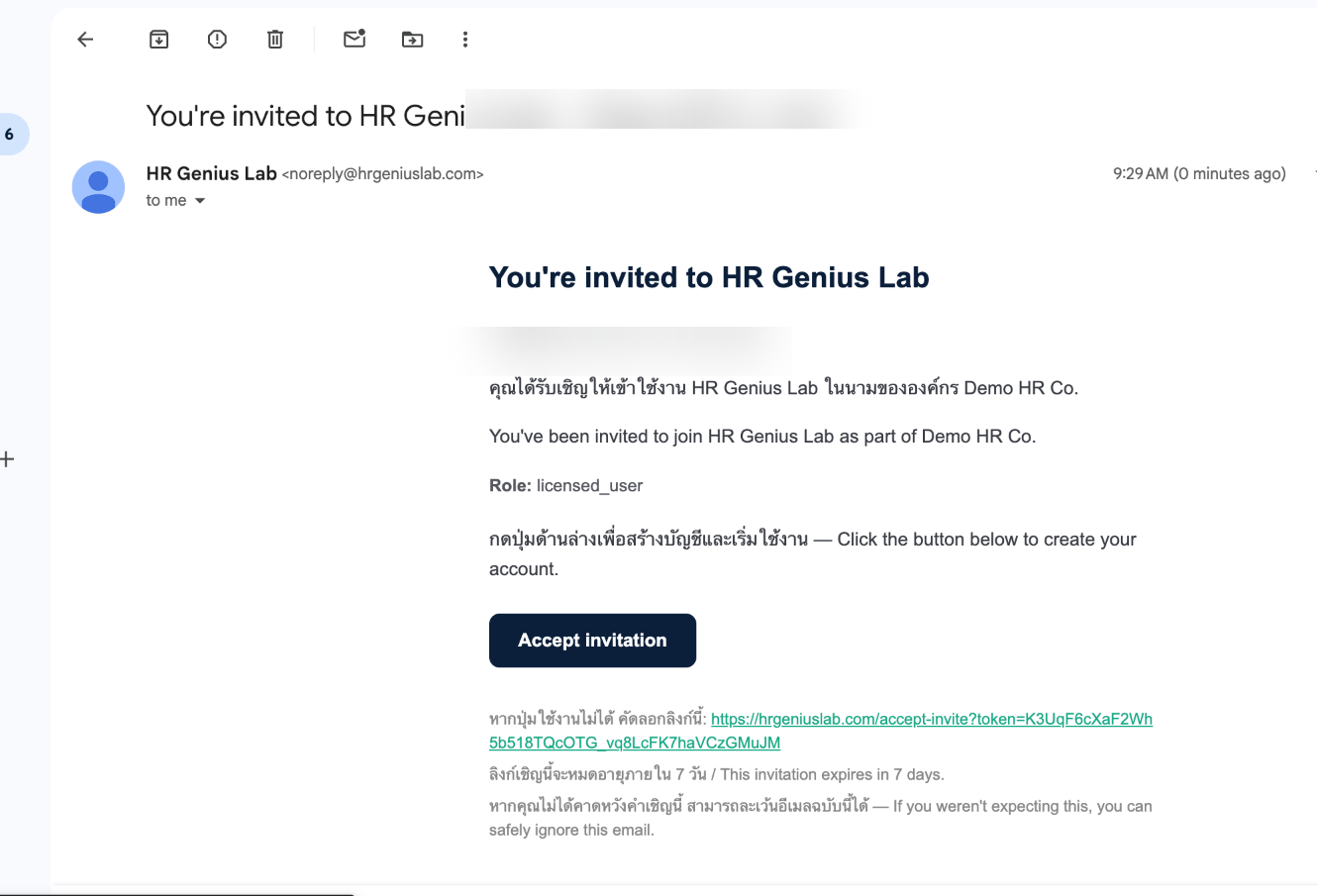
ผู้ใช้ที่ได้รับเชิญจะได้รับอีเมลจาก HR Genius Lab พร้อมลิงก์สำหรับสร้างบัญชี ลิงก์มีอายุ 7 วัน นับจากวันที่ส่ง
- เปิดอีเมลจาก HR Genius Lab หัวข้อ "You're invited to HR Genius Lab" แล้วกดปุ่ม "Accept Invitation"
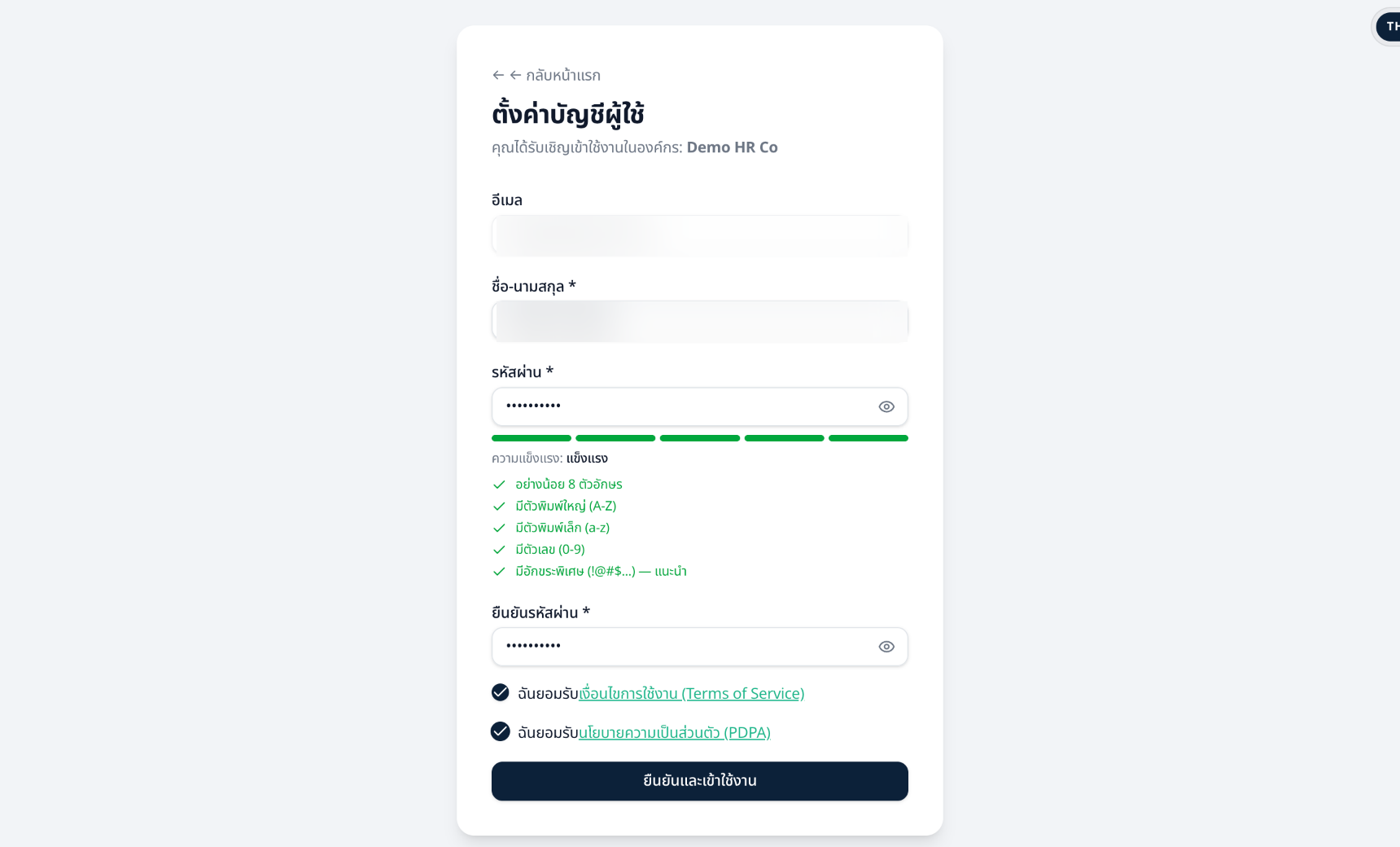
- ระบบจะนำไปยังหน้า "ตั้งค่าบัญชีผู้ใช้" — กรอกชื่อ-นามสกุล และตั้งรหัสผ่านตามเกณฑ์ความปลอดภัย (อย่างน้อย 8 ตัวอักษร มีตัวพิมพ์ใหญ่/เล็ก ตัวเลข)
- ติ๊กยอมรับ Terms of Service และ Privacy Policy แล้วกด "ยืนยันการลงทะเบียน"
- เมื่อสำเร็จ ระบบจะนำเข้าสู่หน้าเข้าสู่ระบบ เพื่อให้ล็อกอินด้วยอีเมลและรหัสผ่านที่เพิ่งตั้ง
4. การเข้าสู่ระบบ
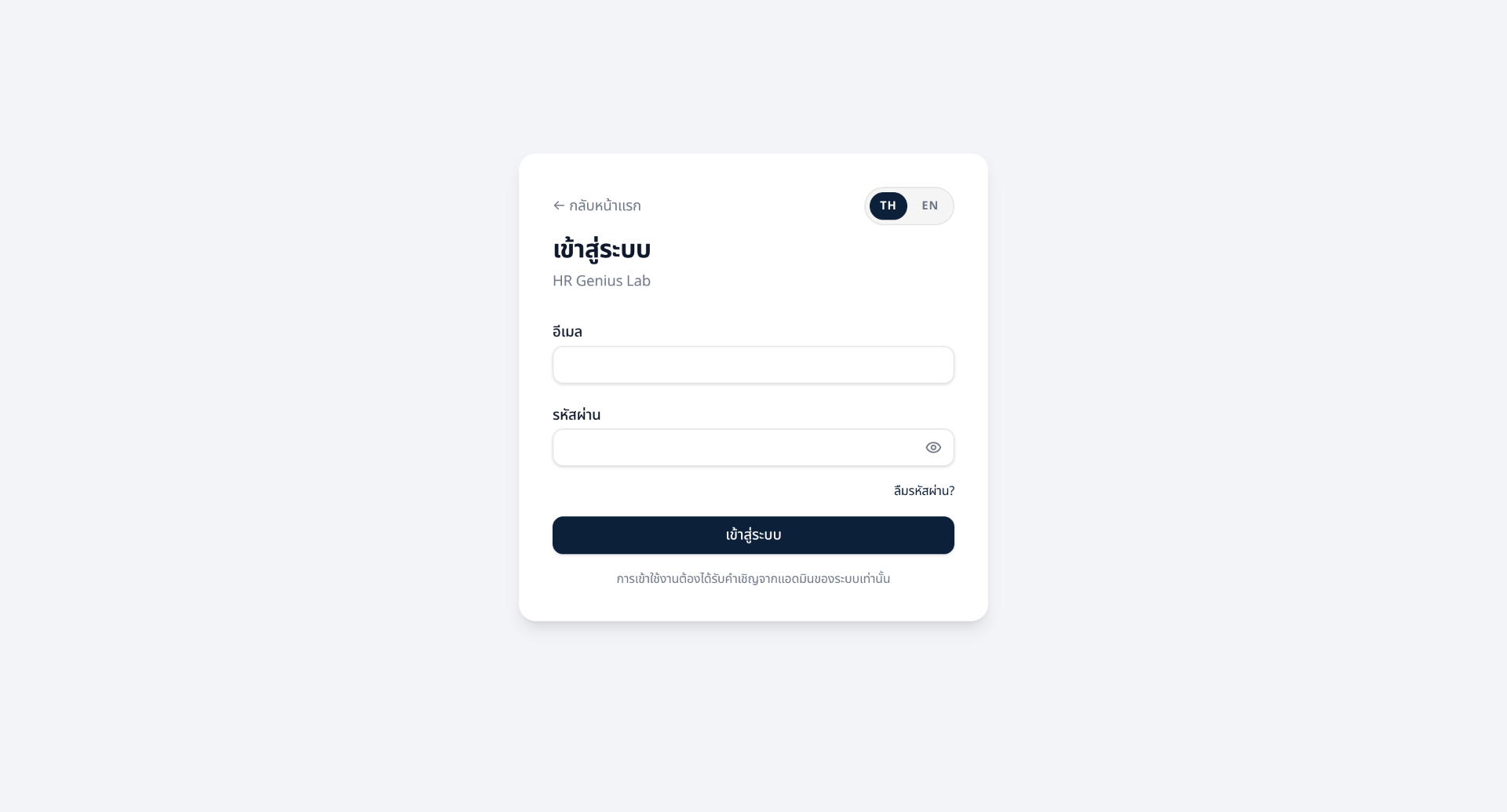
การเข้าสู่ระบบใช้อีเมลและรหัสผ่านที่ตั้งไว้ พร้อมการยืนยันตัวตนด้วย OTP 6 หลักทางอีเมล
- เปิดเว็บไซต์ hrgeniuslab.com แล้วกดปุ่ม "เข้าสู่ระบบ" ที่มุมขวาบน
- กรอกอีเมลและรหัสผ่าน แล้วกด "เข้าสู่ระบบ"
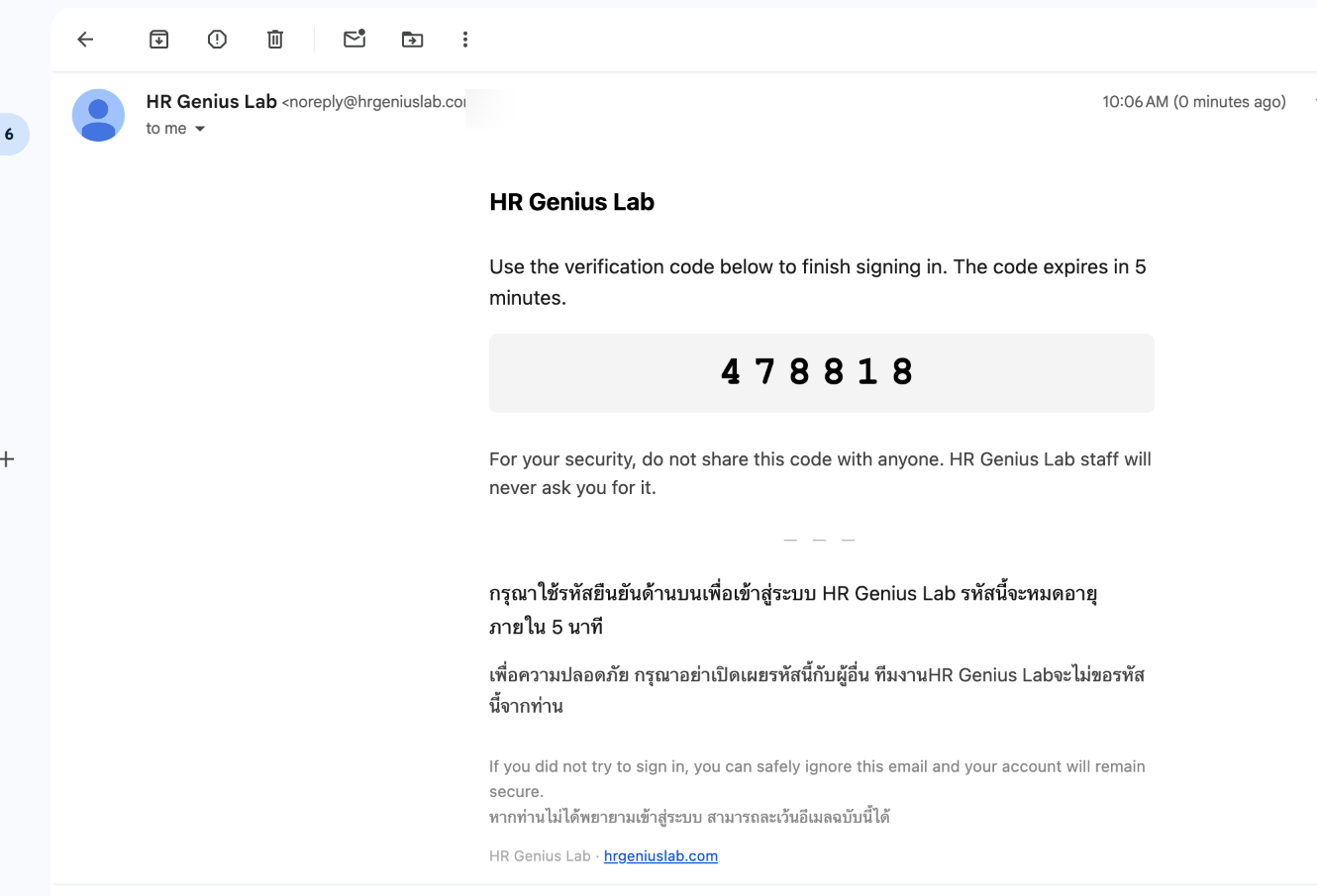
- ระบบจะส่ง OTP 6 หลักไปยังอีเมลของคุณ เปิดอีเมลเพื่อนำรหัสมากรอก (OTP มีอายุ 5 นาที)
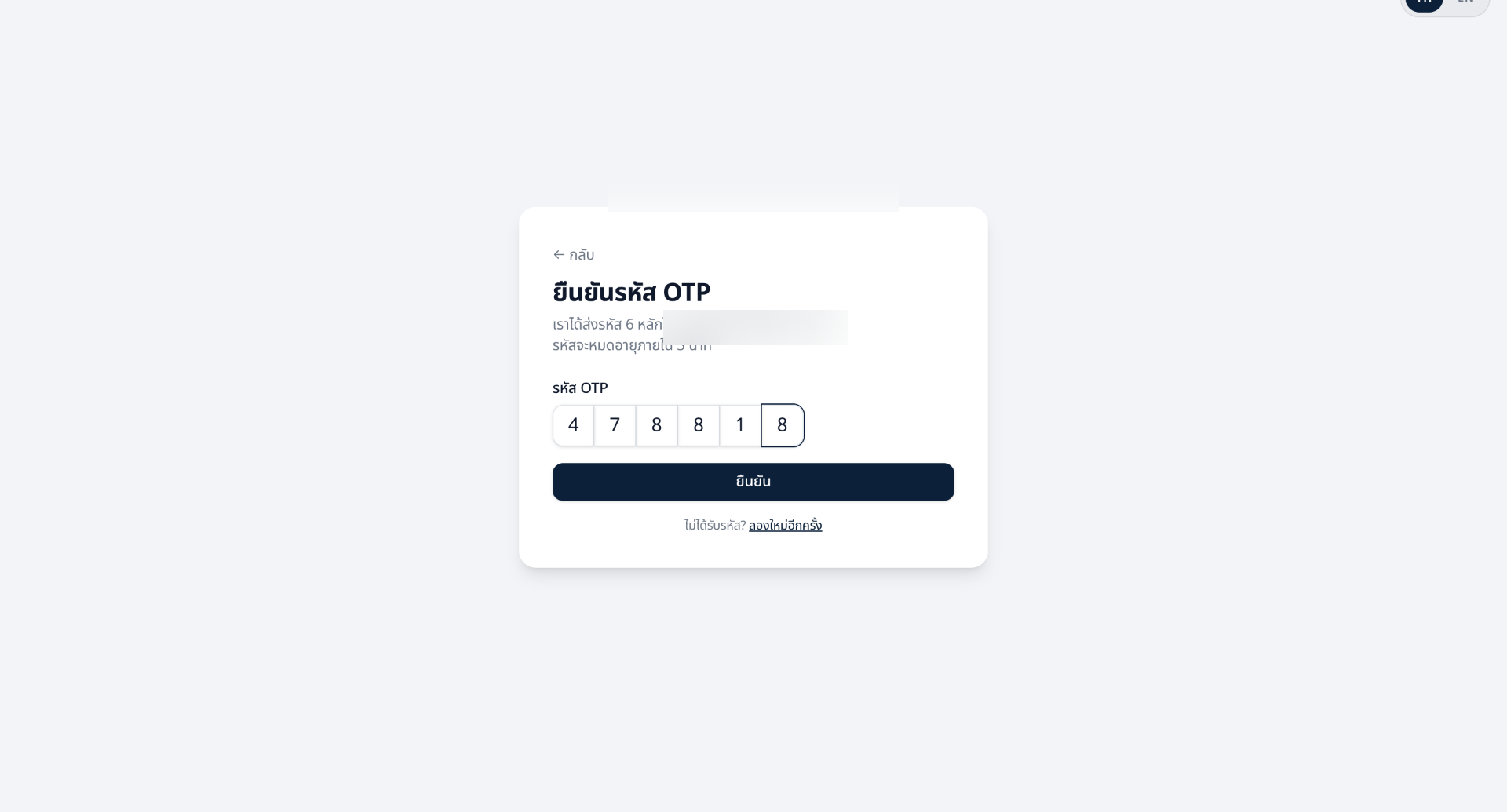
- นำ OTP มากรอกในหน้า "ยืนยันรหัส OTP" แล้วกด "ยืนยัน"
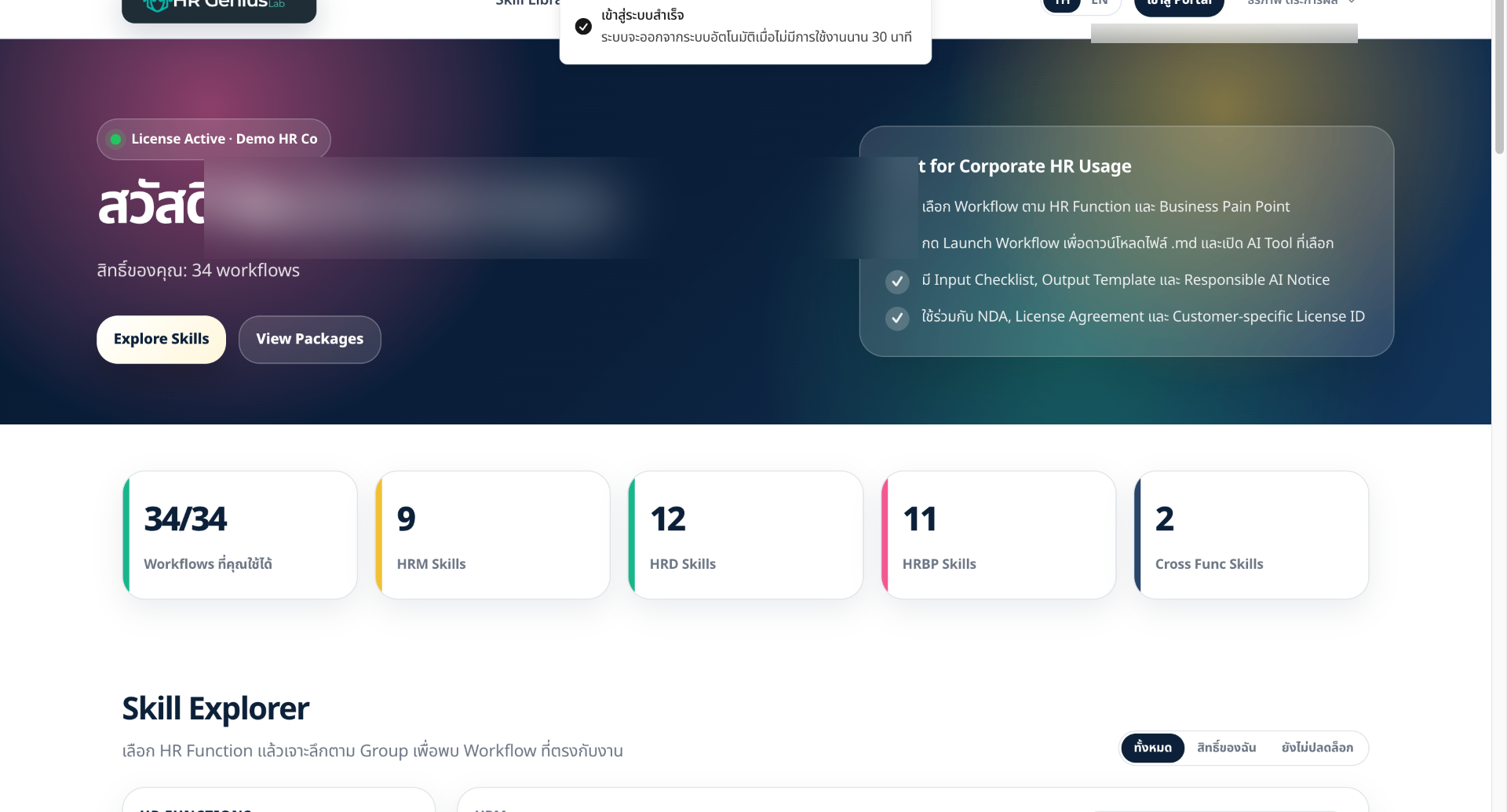
- เมื่อยืนยันสำเร็จ ระบบจะแสดงข้อความต้อนรับและพาเข้าสู่ Portal ของคุณ
5. กรณีลืมรหัสผ่าน
หากลืมรหัสผ่าน คุณสามารถขอลิงก์ตั้งรหัสผ่านใหม่ได้ด้วยตัวเอง โดยไม่ต้องติดต่อ Admin
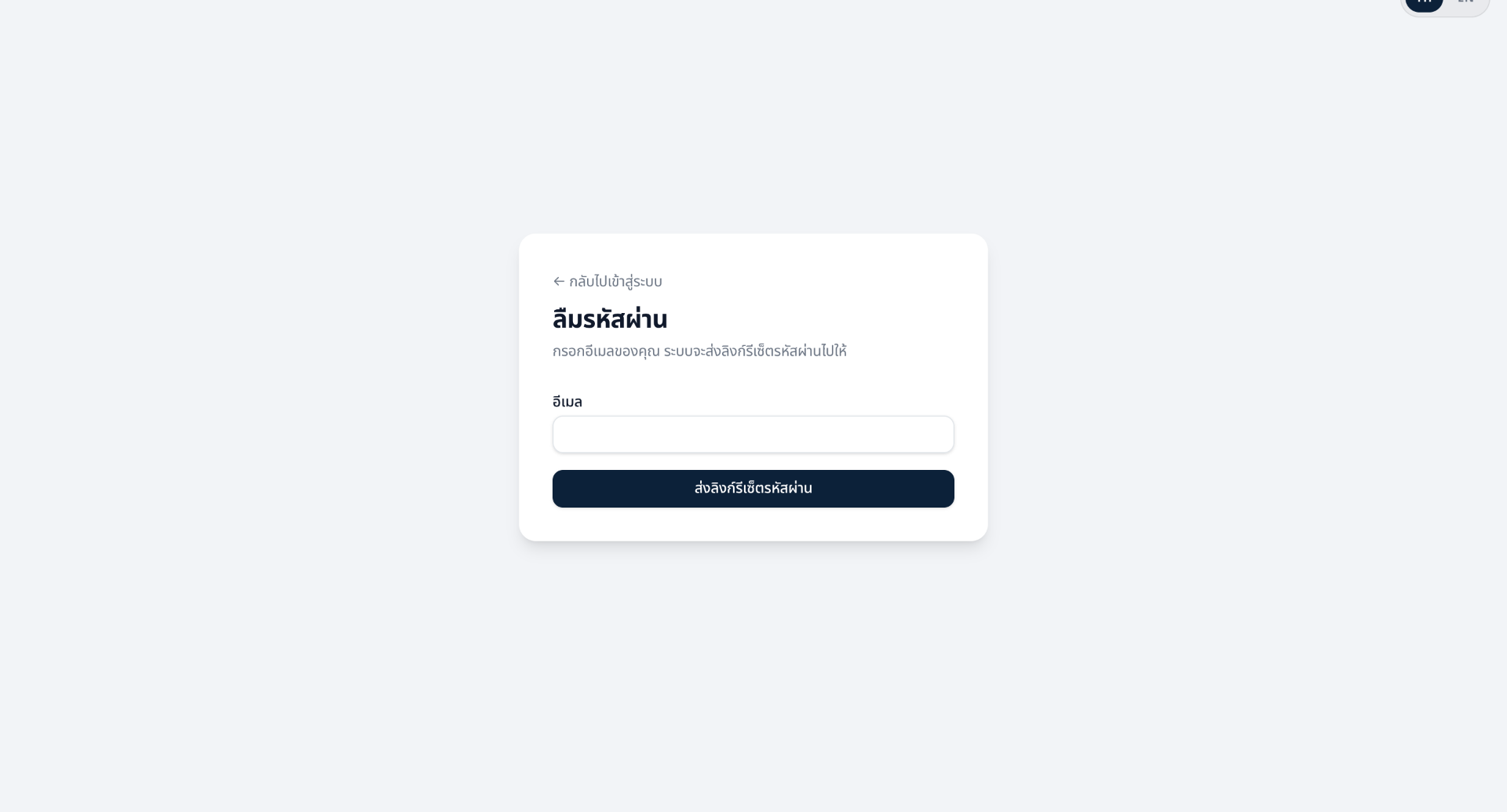
- ที่หน้าเข้าสู่ระบบ กดลิงก์ "ลืมรหัสผ่าน?" ใต้ช่องรหัสผ่าน
- กรอกอีเมลที่ใช้ลงทะเบียน แล้วกด "ส่งลิงก์รีเซ็ตรหัสผ่าน"
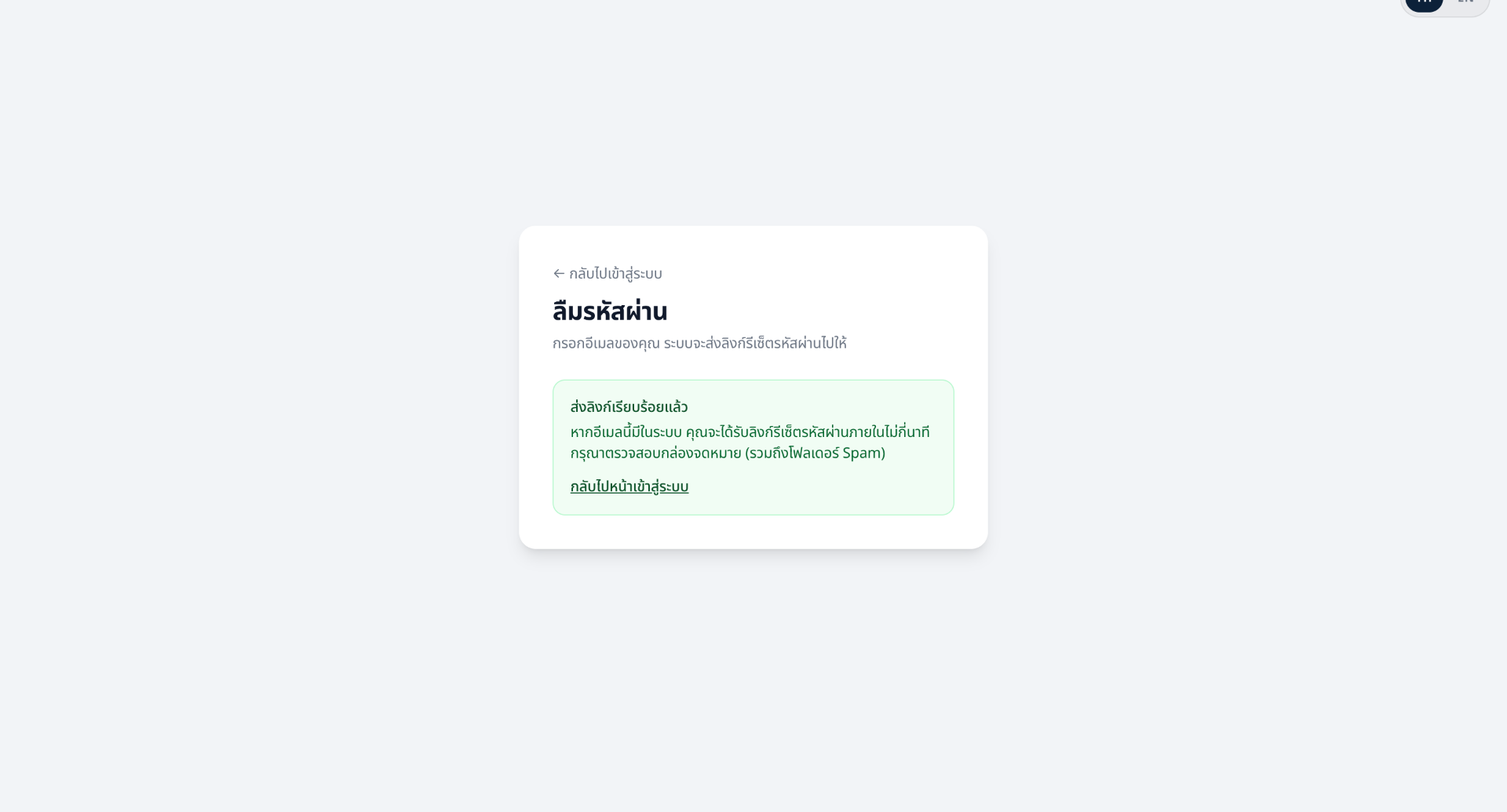
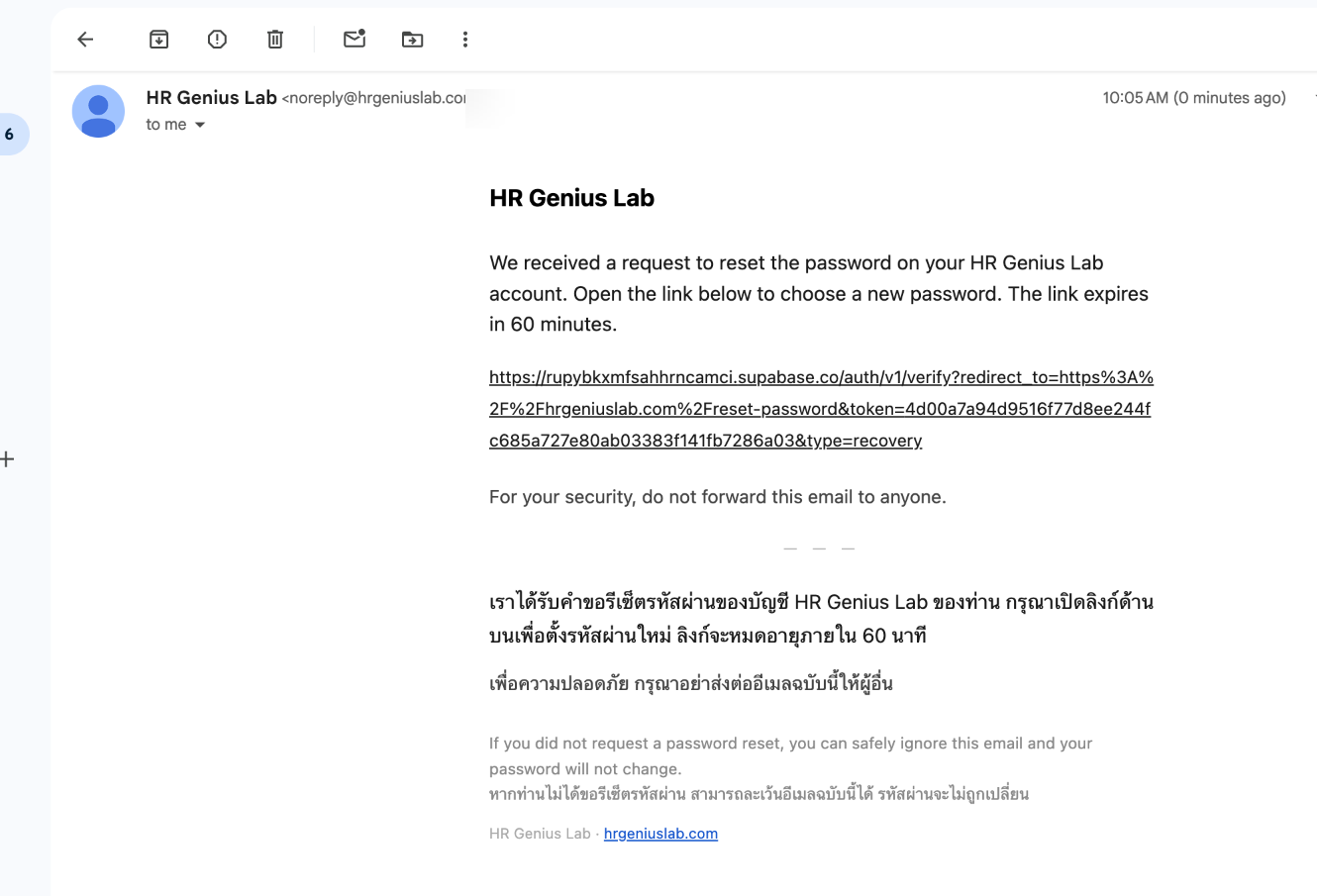
- ระบบจะแจ้ง "ส่งลิงก์เรียบร้อย" — เปิดอีเมลเพื่อกดลิงก์รีเซ็ตรหัสผ่าน (ลิงก์มีอายุ 60 นาที)
- ตั้งรหัสผ่านใหม่ตามเกณฑ์ความปลอดภัย แล้วเข้าสู่ระบบด้วยรหัสใหม่ได้ทันที
6. การใช้งาน Portal
Portal คือพื้นที่หลักสำหรับเลือกและรัน HR AI Skill ต่าง ๆ
- ไปที่เมนู "HR AI Skills" เพื่อดูรายการ Skill ทั้งหมด
- ใช้ตัวกรอง HR Function (HRM / HRD / HRBP) หรือ Group เพื่อจำกัดผลลัพธ์
- คลิก "View Details" เพื่อดูคำอธิบาย, Input, Output และคู่มือการใช้งานของ Skill นั้น
- หากบัญชีของคุณมี License และ Entitlement ปุ่ม "Launch Skill" จะใช้งานได้
- เมื่อกด Launch ระบบจะดาวน์โหลดไฟล์ Prompt และเปิด AI Tool ที่องค์กรอนุญาตในแท็บใหม่
- ใช้งาน Skill โดยการ Upload File เข้าไปในช่องแชทของ AI ที่คุณเลือกใช้ แล้วพิมพ์ว่า "เริ่มทำงาน" จากนั้นกดส่งคำสั่งให้ AI ของคุณทำงาน
7. แพ็กเกจและการขอใบเสนอราคา
หากองค์กรของคุณยังไม่มี License หรือต้องการเพิ่มจำนวน Skill ที่ใช้งานได้
- ไปที่หน้า "Packages" เพื่อเปรียบเทียบแพ็กเกจที่มี
- เลือกแพ็กเกจที่เหมาะสม แล้วกดปุ่ม "Request Demo / ขอใบเสนอราคา"
- กรอกข้อมูลผู้ติดต่อให้ครบถ้วน ทีมงานจะติดต่อกลับภายใน 1–2 วันทำการ
8. การติดต่อทีมงาน (Support)
หากพบปัญหาการใช้งานหรือต้องการคำแนะนำเพิ่มเติม
- คลิกที่ชื่อผู้ใช้มุมขวาบน แล้วเลือก "ติดต่อทีมงาน"
- เลือกหมวดของปัญหา ระบุหัวข้อและรายละเอียดให้ชัดเจน
- กดส่ง — ทีมงานจะตอบกลับทางอีเมลภายใน 1 วันทำการ
9. ความปลอดภัยและความเป็นส่วนตัว
HR Genius Lab ใช้การยืนยันตัวตนแบบหลายชั้น (รหัสผ่าน + OTP ทางอีเมล) และเข้ารหัสข้อมูลทั้งระหว่างส่งและเก็บข้อมูล
ผู้ใช้ทุกคนต้องยอมรับ Terms และ Privacy Policy ก่อนเริ่มใช้งาน และสามารถจัดการรหัสผ่านได้ที่เมนู "ความปลอดภัย"
อย่าแชร์รหัสผ่านหรือ OTP กับผู้อื่น และออกจากระบบทุกครั้งเมื่อใช้งานบนเครื่องสาธารณะ
10. คำถามที่พบบ่อย (FAQ)
- Q: ฉันต้องติดตั้งโปรแกรมเพิ่มเติมหรือไม่? A: ไม่ต้อง ใช้งานผ่านเว็บเบราว์เซอร์ได้ทันที
- Q: ทำไมปุ่ม Launch Skill ใช้งานไม่ได้? A: บัญชีของคุณอาจยังไม่มี License หรือ Skill นี้ไม่อยู่ในแพ็กเกจที่องค์กรซื้อไว้
- Q: ดาวน์โหลดคู่มือนี้ได้ใครบ้าง? A: เฉพาะผู้ใช้ที่มี Role เป็น Licensed User, Admin หรือ Super Admin เท่านั้น
- Q: เปลี่ยนภาษาเว็บได้อย่างไร? A: ใช้ปุ่มสลับภาษา TH/EN ที่มุมขวาบนของทุกหน้า
- Q: ลิงก์คำเชิญหรือลิงก์รีเซ็ตรหัสผ่านหมดอายุ ทำอย่างไร? A: ลิงก์คำเชิญมีอายุ 7 วัน ลิงก์รีเซ็ตรหัสผ่าน 60 นาที หากหมดอายุให้ขอใหม่หรือติดต่อ System Admin
หากต้องการความช่วยเหลือเพิ่มเติม กรุณาติดต่อทีมงานผ่านเมนู Support ในระบบ